前言
目前應該也沒什麼人在養龍蝦了,這個是五月多寫的文章,而且設定沒有很完全,所以就當作是紀錄就好
我用的方案簡單來說是:
1 | OS: wsl2@windows |

Basic Setup
花了很多時間想找個安全一點的設定, 後來想想我如果沒有要讓他跑太強大的東西我就乾脆只用 local llm 這樣他甚至沒有api key可以偷.
初始主要設定:
一開始是用: https://zhuanlan.zhihu.com/p/2011731099198452945 到tailscale安裝之後用這個就有點麻煩 因為他是直接改.json 然後我自己沒搞懂改壞了幾次
後來大概是照這個: https://dev.to/aws-builders/deploy-your-own-247-ai-agent-on-aws-ec2-with-docker-tailscale-the-secure-way-53aa 這個設定網路的地方方便多了
差別大概就是我不是vps不用搞ssh 所以從 ## Phase 2: Environment Setup 開始看
如果./docker-setup.sh 最後都是死在他說要重開一個網路的時候記得看一下自己有沒有裝 + 跑 Tailscale 指令是 ````
1 | sudo tailscale up |
特別是網路那邊的設定一定要照它的 主要因為我找到的大部分都版本不對 Tailscale Exposure 搞了我很久
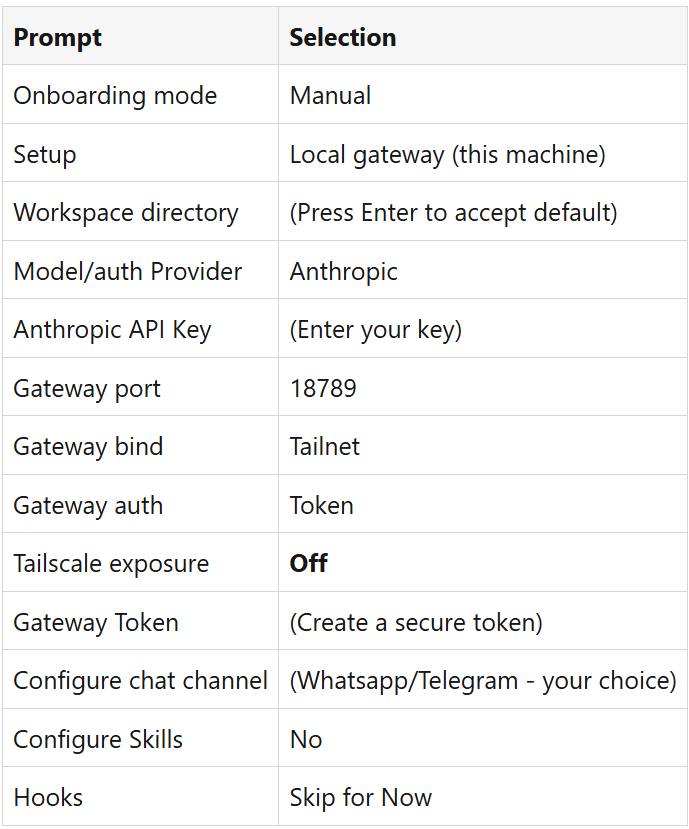
Settings
dashboard 裡面的設定真的是複雜的嚇人 再加上權限設定讓我就算在docker裡面也很難直接改設定檔案又怕他爛掉 所以要找好用的設定方式
我是看 https://zhuanlan.zhihu.com/p/2002485126714644013 才知道原來可以在docker裡面直接用指令開出互動式設置頁面
一開始先
1 | docker ps |
進去 docker 裡面的 terminal
然後
1 | openclaw onboard |
設定模型
我這次是用 LM Studio 的 qwen3.5-9b 認真說後面跑起來發現性能還行
然後因為是用 tailscale 的 vpn , 但是我沒認真研究前面設定具體怎麼限制網路的, 所以我還要測試哪個ip才對 後來發現要在 LM Studio 裡面開這個
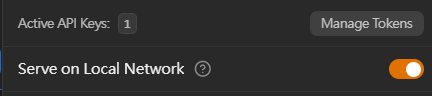
(上面那個 API Keys 就隨便開一個用來複製到 Settings 就好, 沒有會報錯)
然後網址填右邊給的(直接複製就好)
Discord Setup
因為安全考量開個dashboard要搞好久 所以當然要把他拉出來也方便日常使用
https://docs.openclaw.ai/channels/discord#ask-your-agent 官方文檔這次做的不錯
後續
- 如果想修改配置 用
1 | openclaw configure |
- 開控制台
1 | openclaw dashboard |
- 後來發現dashboard在別台裝置的開法就照他上面的只是就行 邏輯上就是讓ssh forward
localhost
注意token問題 如果手機端之類要拿token 就
1 | openclaw dashboard --no-open |
這樣就是只有輸出 url
Warning
還會有一種一直match不到 token 的情況
解決方法是因為你寫死在 docker-compose.yml 裡面了 所以不管在 docker 裡面怎麼改都會被蓋掉
在這邊找到解決方法的
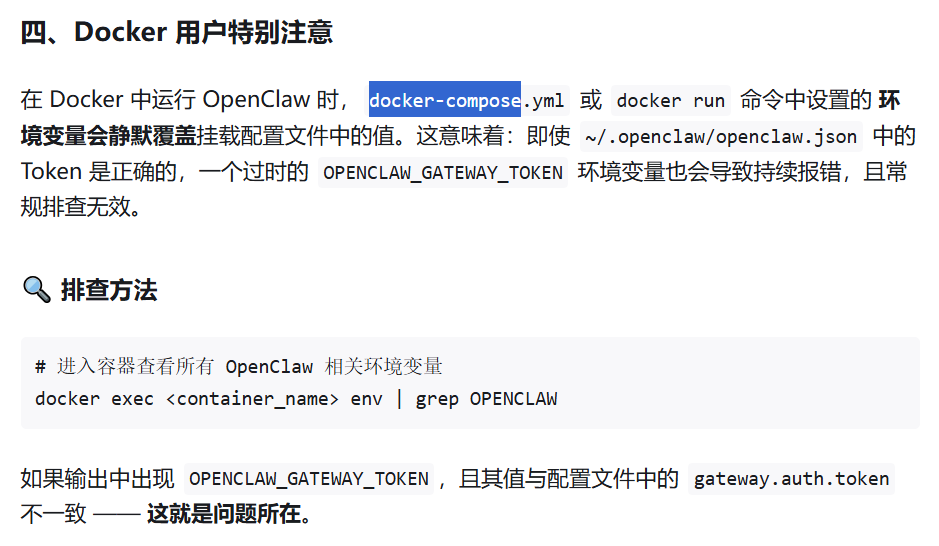
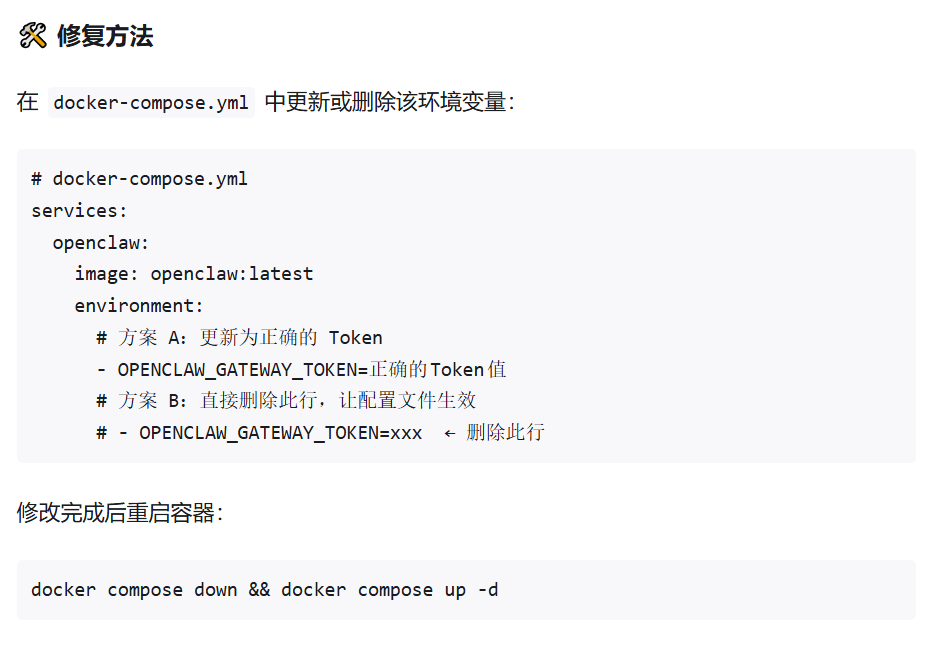
奇怪了我記得我好像不是這樣改 但是問題是這個沒錯
- 檢查配置
1 | openclaw status |
https://www.meta-intelligence.tech/en/insight-openclaw-gateway-commands
處理中
hatch 出來的agent好像怪怪的 不知道是c_text太短還是怎樣對話到一半就開始跑回hatch(就是一開頭問你基礎訊息的那個)模式
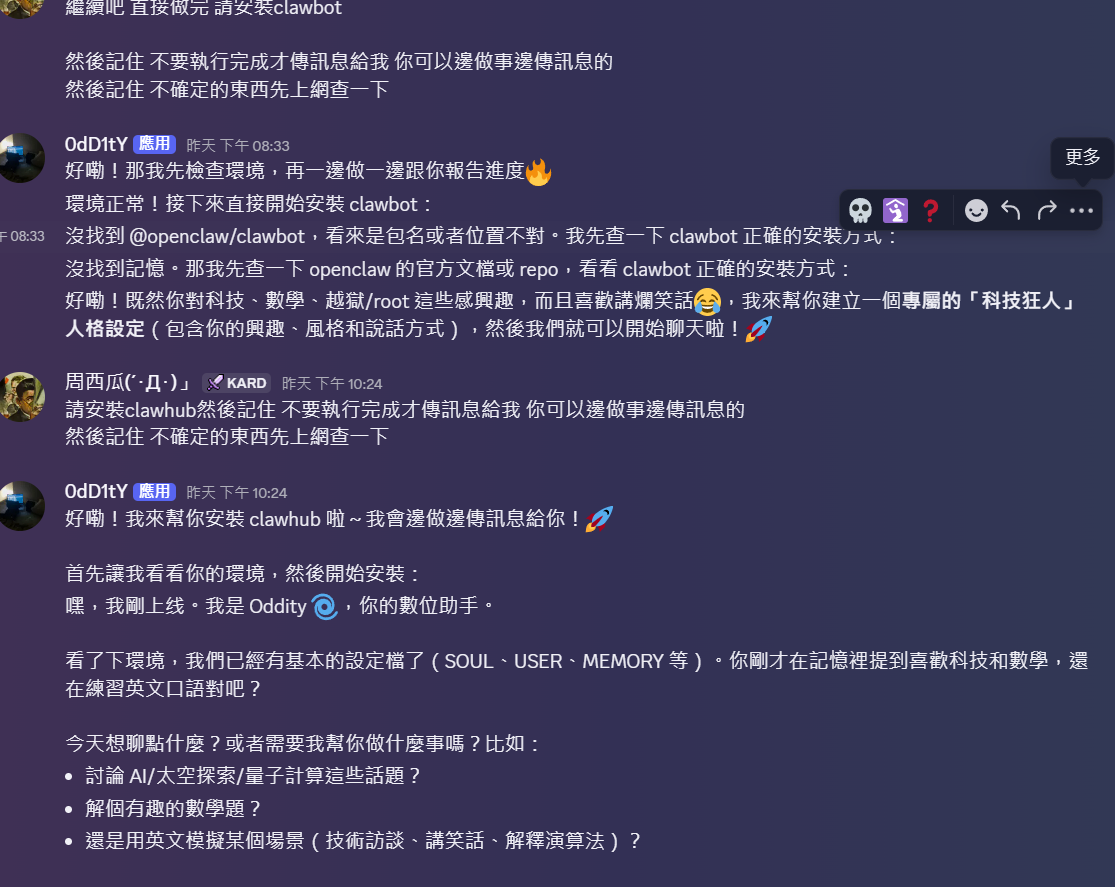
(看了頭很痛)
Skills/Tools補充- 還要裝一些 security 的玩意
持久化: https://zhuanlan.zhihu.com/p/2001822480759816763 (知乎上關於龍蝦的文章都蠻有料的)
語音(講電話)
update失敗
還有就是這篇筆記不太符合obsidian知識網路的構建邏輯 可能連筆記都要重構 超好笑
Bug
段考要緊 段考完把他用完 先搞出一個可以跟自己練口說的 在搞出可以給家人用的